CSVファイルをエクセルで活用!データの手入力を省いて業務効率を大幅アップ
業務効率化のために!エクセルでCSVファイルを活用しよう
日々の業務で、顧客リストや売上データ、商品管理などをエクセルで管理している方は多いでしょう。
ですが、手入力には時間がかかるうえ、入力ミスが発生する可能性もあります。
ここでは、CSVファイルをエクセルに読み込むことで、データの自動入力を実現し、作業時間を短縮しながらミスを防ぐ方法をご紹介します。
CSVファイルとは?なぜ便利なのか?
CSVファイル(カンマ区切りファイル)は、データを一行ごとにカンマで区切って保存するシンプルな形式のファイルです。
エクセルやスプレッドシートのセルの並びと対応しており、エクセルからスプレッドシートから入力、出力でき、イメージしやすいです。
例えばエクセルで以下のように入力してみます。
これをCSVファイルに出力して(ファイル → ダウンロード → CSV)、さらにテキストファイルで開いてみると、以下のようになります。
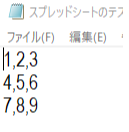
CSVファイルは多くのシステムやアプリケーションが対応しており、データの受け渡しが簡単です。
例えば、顧客管理システムやPOSレジの売上データをCSVファイルで出力し、そのままエクセルで読み込むことで、手入力の手間が大幅に省けます。
CSVファイルを読み込んで内容を整理
CSVファイルをそのまま読み込むには、エクセルで、「インポート → CSV(カンマ区切り)」でできますが、多くの場合、CSVファイルを読み込んでも業務的にはそのまま使えないことが多いです。
多くの場合、すでにある自社のデータベースに編集して読み込む必要があります。
私の会社では、自社で使っている賃貸物件のデータベースに、他社の賃貸物件データベースを読み込み、ホームページ上に掲載します。
自社と他社のデータベースは全く仕様が異なるので、プログラム上で編集して入力する必要があります。
言葉で説明するとややこしいので、表を見てみましょう。
例えば自社のデータベースが以下のような形になっているとします。
そして他社のデータベースが以下のようになっているとします。
自社と他社のデータベースは列の並び方・種類が違うので、選択してコピーペーストするようなやり方ではうまくいきません。
また自社のデータベースには「空室判定」という列がありますが、他社のデータベースには空室判定というデータはないので、空室判定の列はそのままコピーできません。
ここもアプリの方で自動で調整するようにします。
アプリを開発することで手作業が不要になり、ボタン一つでデータの移し替えができます。
これら2つのファイルを同じ場所に置き、アプリを起動することで以下のようなデータが出来上がります。
これで他社の賃貸物件を自社のホームページに掲載することができるようになりました。
このようなアプリを開発することで、以下のようなメリットがあります。
手入力の時間が削減:データを手入力する必要がなくなり、時間が大幅に短縮されます。
入力ミスの防止:自動でデータが取り込まれるため、人為的なミスがなくなります。
特に、賃貸中心の不動産会社ですと、毎日この作業をしなければならず、しかも物件数は数百などという膨大な数になります。
下手をすれば、この作業だけで1日が終わってしまいます。
プログラムを使えば、ほとんど一瞬で作業が終わります。

